Implementacion del Servidor Ex Change 2016
Dentro de los requerimientos a nivel de software para Exchange 2016 encontramos:
Windows Server 2012 / 2012 R2 / 2016
.Net Framework 4.7.2 / 4.8 (Requerido 4.8 a partir de CU15)
Visual C++ Redistributable Packages para Visual Studio 2012 Update 4 (requerido a partir de CU11)
Visual C++ Redistributable Packages para Visual Studio 2013 (requerido a partir de CU10 para el rol de Mailbox)
Características adicionales del sistema operativo
UCMA 4.0
Recurso recomendado para dimensionamiento de Exchange:
Dimensionamiento de Exchange: Calculadora de Requerimientos
Instalación de prerrequisitos para Exchange 2016 (rol de mailbox)
Para la instalación de prerrequisitos para Exchange 2016 abrir Windows Powershell como administrador (Run As Administrator) y ejecutar:
Install-WindowsFeature RPC-over-HTTP-proxy, RSAT-Clustering, RSAT-Clustering-CmdInterface, RSAT-Clustering-Mgmt, RSAT-Clustering-PowerShell, Web-Mgmt-Console, WAS-Process-Model, Web-Asp-Net45, Web-Basic-Auth, Web-Client-Auth, Web-Digest-Auth, Web-Dir-Browsing, Web-Dyn-Compression, Web-Http-Errors, Web-Http-Logging, Web-Http-Redirect, Web-Http-Tracing, Web-ISAPI-Ext, Web-ISAPI-Filter, Web-Lgcy-Mgmt-Console, Web-Metabase, Web-Mgmt-Console, Web-Mgmt-Service, Web-Net-Ext45, Web-Request-Monitor, Web-Server, Web-Stat-Compression, Web-Static-Content, Web-Windows-Auth, Web-WMI, Windows-Identity-Foundation, RSAT-ADDS
Nota: La característica RSAT-ADDS es opcional, esta es requerida en el servidor donde se prepare el directorio.

Una vez instaladas las características reiniciar el servidor. De lo contrario se recibe la siguiente advertencia:
A reboot from a previous installation is pending. Please restart the system and then rerun Setup.
Versión actualizada de Exchange 2016 al 11/01/2020: Cumulative Update 15
Ver videotutorial de instalación de Exchange en sección de cursos
Al instalar Exchange 2016 se puede seleccionar el rol de Mailbox, el de Edge o las herramientas administrativas de Exchange.
Dado el cambio de arquitectura en Exchange 2016, en la red interna el único rol requerido es el de Mailbox y este incluye los componentes necesarios a nivel de acceso de clientes y transporte.
Migración de Exchange Server
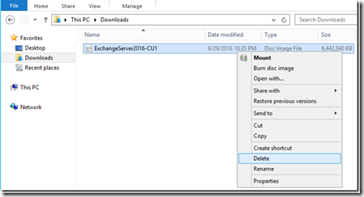
Para iniciar la instalación primero se debe montar el ISO de Exchange 2016, en este caso en la unidad “E” (u opcionalmente copiar los archivos desde otra unidad):
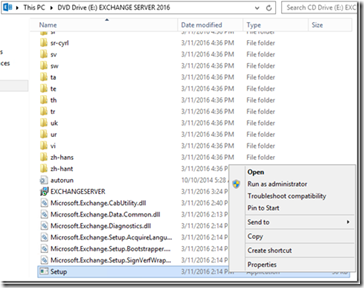
Ya con la unidad montada, hacer clic derecho sobre el setup.exe y ejecutar como administrador:
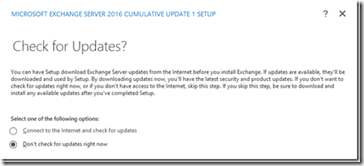
En la ventana de chequeo de actualizaciones seleccionar que no lo haga y avanzar:
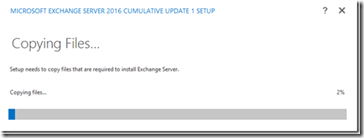
Esperar la copia de archivos:
En la ventana de introducción avanzar:
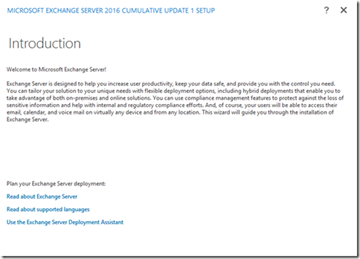
Aceptar el acuerdo de licencia y continuar el asistente:
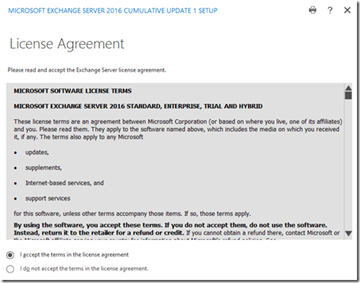
En configuración recomendada seleccionar que no la utilice y avanzar con la instalación. Esta configuración lo que habilita es el envío de reporte de errores a Microsoft:
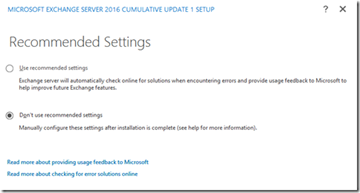
En selección de roles de Exchange seleccionar Mailbox Role y habilitar que automáticamente se instalen los componentes requeridos para la instalación de Exchange 2016:
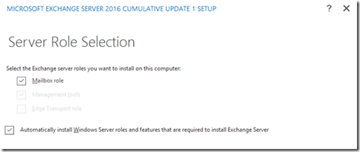
Seleccionar la ubicación donde instalar Exchange 2016 y avanzar:
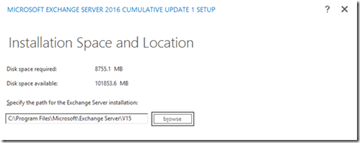
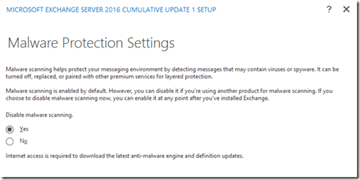
En la ventana de protección de malware especificar si se desea que se encuentre habilitada o no. De forma predeterminada viene habilitada, en este caso voy a seleccionar “Yes” para deshabilitarla (esto va a depender en base a si se cuenta con un producto que realice higiene de correo fuera de Exchange o no).
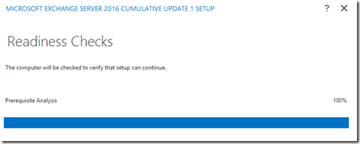
Esperar los chequeos previos a la instalación y avanzar:
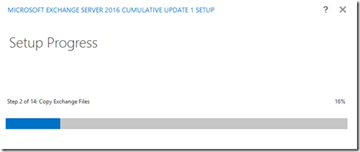
Ya en esta instancia se comienza con la instalación del producto:
Una vez finalizado el setup reiniciar el servidor.
Todas las imagenes que se utilizaron en este blogger fueron sacas de la pagina:
https://aprendiendoexchange.com/instalacion-de-exchange-2016
Windows Server 2012 / 2012 R2 / 2016
.Net Framework 4.7.2 / 4.8 (Requerido 4.8 a partir de CU15)
Visual C++ Redistributable Packages para Visual Studio 2012 Update 4 (requerido a partir de CU11)
Visual C++ Redistributable Packages para Visual Studio 2013 (requerido a partir de CU10 para el rol de Mailbox)
Características adicionales del sistema operativo
UCMA 4.0
Recurso recomendado para dimensionamiento de Exchange:
Dimensionamiento de Exchange: Calculadora de Requerimientos
Instalación de prerrequisitos para Exchange 2016 (rol de mailbox)
Para la instalación de prerrequisitos para Exchange 2016 abrir Windows Powershell como administrador (Run As Administrator) y ejecutar:
Windows Server 2016
Install-WindowsFeature RPC-over-HTTP-proxy, RSAT-Clustering, RSAT-Clustering-CmdInterface, RSAT-Clustering-Mgmt, RSAT-Clustering-PowerShell, Web-Mgmt-Console, WAS-Process-Model, Web-Asp-Net45, Web-Basic-Auth, Web-Client-Auth, Web-Digest-Auth, Web-Dir-Browsing, Web-Dyn-Compression, Web-Http-Errors, Web-Http-Logging, Web-Http-Redirect, Web-Http-Tracing, Web-ISAPI-Ext, Web-ISAPI-Filter, Web-Lgcy-Mgmt-Console, Web-Metabase, Web-Mgmt-Console, Web-Mgmt-Service, Web-Net-Ext45, Web-Request-Monitor, Web-Server, Web-Stat-Compression, Web-Static-Content, Web-Windows-Auth, Web-WMI, Windows-Identity-Foundation, RSAT-ADDS
Nota: La característica RSAT-ADDS es opcional, esta es requerida en el servidor donde se prepare el directorio.
Una vez instaladas las características reiniciar el servidor. De lo contrario se recibe la siguiente advertencia:
A reboot from a previous installation is pending. Please restart the system and then rerun Setup.
Cómo instalar Exchange 2016?
Ver videotutorial de instalación de Exchange en sección de cursos
Al instalar Exchange 2016 se puede seleccionar el rol de Mailbox, el de Edge o las herramientas administrativas de Exchange.
Dado el cambio de arquitectura en Exchange 2016, en la red interna el único rol requerido es el de Mailbox y este incluye los componentes necesarios a nivel de acceso de clientes y transporte.
Migración de Exchange Server
Para iniciar la instalación primero se debe montar el ISO de Exchange 2016, en este caso en la unidad “E” (u opcionalmente copiar los archivos desde otra unidad):
Ya con la unidad montada, hacer clic derecho sobre el setup.exe y ejecutar como administrador:
En la ventana de chequeo de actualizaciones seleccionar que no lo haga y avanzar:
Esperar la copia de archivos:
En la ventana de introducción avanzar:
Aceptar el acuerdo de licencia y continuar el asistente:
En configuración recomendada seleccionar que no la utilice y avanzar con la instalación. Esta configuración lo que habilita es el envío de reporte de errores a Microsoft:
En selección de roles de Exchange seleccionar Mailbox Role y habilitar que automáticamente se instalen los componentes requeridos para la instalación de Exchange 2016:
Seleccionar la ubicación donde instalar Exchange 2016 y avanzar:
En la ventana de protección de malware especificar si se desea que se encuentre habilitada o no. De forma predeterminada viene habilitada, en este caso voy a seleccionar “Yes” para deshabilitarla (esto va a depender en base a si se cuenta con un producto que realice higiene de correo fuera de Exchange o no).
Esperar los chequeos previos a la instalación y avanzar:
Ya en esta instancia se comienza con la instalación del producto:
Una vez finalizado el setup reiniciar el servidor.
Todas las imagenes que se utilizaron en este blogger fueron sacas de la pagina:
https://aprendiendoexchange.com/instalacion-de-exchange-2016
Comentarios
Publicar un comentario